لا يمتلك كل شخص الأموال اللازمة لإنفاقها على برامج تحرير الصور الاحترافية مثل Adobe Photoshop . هذا هو الحال أكثر من ذلك إذا لم تكن بحاجة إلى أي تحرير شديد المهام. يعد محرر الصور البسيط strong> الذي طورته SoftOrbits بديلاً رخيصًا عن الطاغوت في تحرير الصور. ومع ذلك ، مع وجود جميع البدائل المجانية المتوفرة في السوق اليوم ، هل ما زال برنامج SoftOrbits's Simple Photo Editor عملية شراء جديرة بالاهتمام؟ وبغض النظر عن برنامج Photoshop الثمين ولكن القوي ، فإن منتج SoftOrbits أفضل من الحصول على Photoscape ، GIMP أو Pixlr ؟
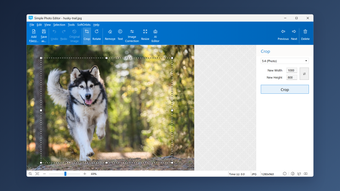
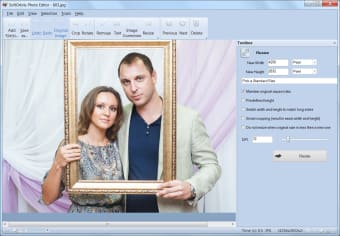
قبل الدخول في ميزات محرر الصور البسيط لـ Softorbits ، دعنا نناقش عملية التثبيت وتصميم البرنامج. كان التثبيت سريعًا وسهلاً. في غضون بضع دقائق ، تم التثبيت وستتمكن من استخدام البرنامج مرة واحدة. التصميم بسيط ، وربما يكون بسيطًا جدًا. العنصر الذي يشغل أكبر مساحة على الشاشة هو اللوحة القماشية. في الجزء العلوي من الشاشة يوجد شريط قوائم وأسفله يوجد شريط أوامر. يوجد على يمين اللوحة مربع أدوات حيث يمكن للمستخدمين إجراء المزيد من التعديلات والتصحيحات. p>
الميزات h3>
لا يحتوي محرر الصور البسيط على الكثير من الميزات. بالتأكيد لا تبتعد عن مفهوم البساطة. هناك ميزات أساسية مثل القدرة على إضافة نص وتصحيح الصورة وتغيير الحجم والقص strong>. هناك أيضًا بعض الميزات التي لم تكن تتوقعها من محرر صور بسيط مثل هذا. على سبيل المثال ، يحتوي البرنامج على فرشاة كونسيلر تعمل إلى حد كبير مثل أي فرشاة عادية. هناك أيضًا أداة ختم استنساخ وفرشاة للتراجع. يمكنك أيضًا بسهولة تعديل أي عيون حمراء strong> بعيدًا عن العين الحمراء. ميزة أخرى رائعة هي القدرة على إزالة خلفية الصورة strong>. ما عليك سوى تحديد المقدمة ، والنقر فوق إزالة. ومع ذلك ، تستغرق العملية بضع ثوان. p>
ليست جيدة كما تبدو h3>
قد يبدو أن Simple Photo Editor عملية شراء جيدة ، لكنها في الحقيقة ليست كذلك. كانت معظم الميزات التي وصفتها أعلاه صعبة الاستخدام إلى حد ما. يرجع هذا على الأرجح إلى حقيقة أن حجم الفرشاة يقتصر على 200 فقط. وهذا يجعل تحديد أقسام كبيرة من الصورة أمرًا صعبًا للغاية. فرشاة الكونسيلر مخصصة لإخفاء التفاصيل والعيوب ولكن التحكم فيها صعب للغاية لدرجة أنها قد تصبح عيبًا بحد ذاته. لا يمكنك أيضًا تخصيص مفاتيح الاختصار التي تقطع شوطًا طويلاً نحو مساعدتك في تسريع عملية عملك.
أرخص ، وليس أفضل h3>
محرر الصور البسيط لـ SoftOrbits هو شهادة على الفكرة القائلة بأن مجرد وجود شيء مجاني لا يعني تلقائيًا أنه مفيد. إذا كنت تستطيع تحمل تكلفة ذلك ، فستظل برامج تحرير الصور القوية مثل Photoshop مثالية. ومع ذلك ، إذا كنت مضغوطًا حقًا من أجل المال ، فإنني أوصي ببدائل مجانية مثل GIMP أو Pixlr. فوتوسكيب هو بديل رائع آخر. يعد Simple Photo Editor غير قابل للاستخدام تقريبًا ما لم تشتريه نظرًا لأنه لا يمكنك حفظ صورك ، وفي رأيي ، لا يستحق كل هذا العناء على الإطلاق. ألق نظرة على اقتراحاتي أعلاه للحصول على برامج أفضل لتحرير الصور. p>
محرر صور بسيط للكمبيوتر: قص، تعديل وإزالة الكائنات
محرر الصور البسيط هو محرر صور بسيط لنظام ويندوز يجمع الإصلاحات اليومية في شريط أدوات واحد: القص، الدوران، تغيير الحجم، تصحيح الألوان، إزالة النص والأشياء. يفتح كل زر لوحة صغيرة على الجانب الأيمن من النافذة، لذا لا توجد طبقات أو قوائم متداخلة للتعلم. يعمل محرر الصور هذا على الملفات الموجودة على القرص الخاص بك.
كيفية استخدام محرر الصور البسيط
انقر على إضافة ملفات وافتح صورة. يتم دعم ملفات JPEG و PNG و BMP و TIFF و GIF و TGA، وكذلك ملفات RAW من معظم الكاميرات.
اضغط على قص، اختر نسبة مثل 1:1 أو 4:3 أو 16:9، اسحب الإطار فوق الصورة واضغط على قص في اللوحة.
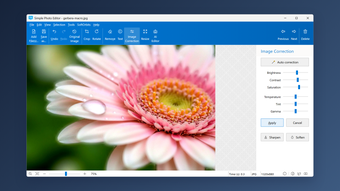
افتح تصحيح الصورة. اضغط على التصحيح التلقائي أو حرك منزلقات السطوع والتباين والتشبع ودرجة الحرارة واللون وGamma، ثم اضغط على تطبيق.
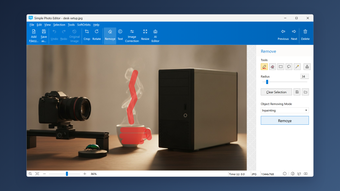
لإزالة الأشياء من الصور، افتح إزالة، وارسم فوق الشيء باستخدام القلم الأحمر واضغط على إزالة.
اضغط على حفظ باسم واختر المجلد والصيغة.
التنزيل المجاني لمحرر الصور البسيط يشغل كل أداة ويظهر النتيجة على الشاشة، ويتطلب حفظها على القرص النسخة الكاملة.
الميزات الرئيسية لمحرر الصور البسيط
إزالة الأشياء. حدد مارك عابر سبيل، أو سلك، أو ختم تاريخ باستخدام القلم، أو مستطيل، أو شكل حر، أو اختيار لون. يملأ محرر الصور البسيط الفجوة من البكسلات المحيطة في أحد أوضاع أربعة: التلوين، ملء الفجوات، توليد القوام أو الإزالة السريعة.
تحرير الصور. النسخة المكررة تنسخ رقعة نظيفة فوق العيب، وتعمل أدوات الشحذ والتنعيم على الصورة بالكامل.
قص ودوران. ثماني نسب ثابتة، إطار مخصص، دوران بزاوية 90 درجة، انعكاسات مرآة ومنزلق يوازن الأفق المائل.
تغيير الحجم والنص. حدد عرضًا وارتفاعًا جديدين بالبكسل أو النسبة المئوية، أو قم بتكبير الصورة مرتين أو أربع أو ثماني مرات. أداة النص تضيف تعليقًا على الصورة.
محرر الذكاء الاصطناعي. اختر منطقة، اكتب موجهًا واختر التعبئة التوليدية، توليد الخلفية أو التحويل وإعادة التصميم. تقوم هذه الأداة بتنزيل نماذجها عند الاستخدام الأول وتحتاج إلى بطاقة فيديو بسعة 12 جيجابايت من الذاكرة. تعمل الأدوات الأخرى على أي جهاز كمبيوتر يعمل بنظام ويندوز 64 بت.
مقارنة وتراجع. الصورة الأصلية تظهر الصورة المصدر مرة أخرى، وتقوم أدوات التراجع والإعادة بالتنقل عبر التعديلات.
27 لغة واجهة. الألمانية، الفرنسية، الإسبانية، الإيطالية، البرتغالية، اليابانية، الكورية، الصينية والعربية من بينها.
من يحتاج إلى محرر الصور البسيط
المستخدمون المنزليون الذين يرغبون في برنامج تحرير صور سهل لصور العطلات والعائلة.
البائعون عبر الإنترنت الذين يقصون صور المنتجات إلى نسبة ثابتة ويضيئونها قبل الإدراج.
موظفو المكتب الذين يقومون بتغيير حجم الصور لتقرير أو شريحة أو صفحة إنترانت.
أسئلة شائعة حول محرر الصور البسيط
ما هو أسهل محرر صور للاستخدام؟
واحد حيث كل أداة هي زر واحد. يحتفظ محرر الصور البسيط بسبع أدوات تحرير على شريط الأدوات، وكل لوحة تحتوي على بعض المنزلقات وزر إجراء واحد.
ما هي طريقة بسيطة لتحرير الصور؟
افتح الصورة في محرر الصور البسيط واضغط على التصحيح التلقائي في لوحة تصحيح الصورة. ثم قص الإطار حول الموضوع واحفظ النسخة باسم جديد.
كيف يمكن إزالة الأشياء غير المرغوب فيها من الصور؟
ارسم فوق الشيء باستخدام القلم في لوحة الإزالة واضغط على إزالة. يقوم محرر الصور البسيط بإعادة بناء الخلفية تحته من القوام القريب بدلاً من تشويهه.
هل يمكن لتطبيق صور آبل إزالة الأشياء؟
تطبيق صور آبل هو تطبيق منفصل لأجهزة آبل. يعمل محرر الصور البسيط على ويندوز: انسخ الصورة إلى جهاز كمبيوتر كملف JPEG وامسح الشيء هناك باستخدام أداة الإزالة.
اتصل بدعم SoftOrbits مع أي سؤال حول محرر الصور البسيط.
تختلف القوانين الخاصة باستخدام هذا البرنامج من بلد لآخر. نحن لا ننصح باستخدام هذا البرنامج ولا نقر استخدامه إذا كان ذلك مخالفًا لهذه القوانين. قد تحصل Softonic على رسوم إحالة إذا قمت بالنقر على المنتجات المعروضة هنا أو شرائها.